自分のお店なら、
どんな予約を受け付ける?
サロンの60分コース、教室の開催回、用品の利用日、会議室の利用時間、営業終了までの席。受けたい予約から、設定・お客様の選択・在庫の減り方までつなげてご紹介します。
架空の商品・日時・数量で説明しており、導入実績ではありません。業種に予約方式を固定せず、同じ業種でも商品や運用に合わせて選べます。「予約対象」は、実際に予約する部屋・席・用品などのことです。
実際の導入事例は、こちらで紹介しています →
予約のしかた別に、設定をイメージ。
受けたい予約に合わせて、商品ごとに方式と在庫の数え方を設定します。入力項目・表示順は商品や受付条件によって異なります。写真・図は利用イメージです。
リラクゼーションサロン
関連例:美容室・写真スタジオ・貸切風呂
管理画面の方式名:時間枠を選ぶ

60分コースを、空いている時間枠から予約してもらいたい。
商品を「リラクゼーション60分コース」、予約する部屋・席などを「施術室1」に。受付基本設定で「時間枠を選ぶ」、利用時間60分。在庫は「予約対象を1件ずつ受け付ける」にし、1枠1組で利用する例です。
利用日・コースを選び、空いている14:00〜15:00などの時間枠を選択します。
施術室1の14:00〜15:00に予約が入ると、その枠は受付終了。ほかの空いている時間枠は引き続き予約できます。
陶芸教室
関連例:料理教室・ガイドツアー・送迎
管理画面の方式名:開始時刻を選ぶ
各回8名までの陶芸体験
10時・13時・15時に始まる陶芸体験を、各回の定員8名まで受け付けたい。
商品を「陶芸体験」に。受付基本設定で「開始時刻を選ぶ」、開始10:00・13:00・15:00、利用時間120分。在庫は「数で受け付ける」、減らす数は「人数」、受付上限8名で各回を受け付ける設定例です。
利用日と13:00開始の回を選び、参加人数5名を入力します。
13:00の回の8名から5名分を使用し、残り3名。時間の重ならない10:00・15:00の回は、それぞれの残数で受け付けます。
イベント用レンタル用品
関連例:駐車場・キャンプ区画・車中泊
管理画面の方式名:利用日だけを選ぶ
6個の予約で6個分の在庫を使用
受取時刻の指定を必要としない運用で、イベント用の折りたたみ椅子を利用日と数量で予約してもらいたい。
商品を「イベント用レンタル椅子」に。受付基本設定で「利用日だけを選ぶ」、在庫は「数で受け付ける」、減らす数は「台数・個数」、1日あたりの受付上限10個に。料金を1個1,000円に設定する例です。
利用日と必要数量6個を選びます。予約では受取時刻を選びません。
その日の10個から6個分を使用し、残り4個。別の日はその日に設定された在庫で受け付けます。
貸し会議室・レンタルスペース
関連例:撮影スタジオ・練習室
管理画面の方式名:開始時刻と終了時刻を選ぶ
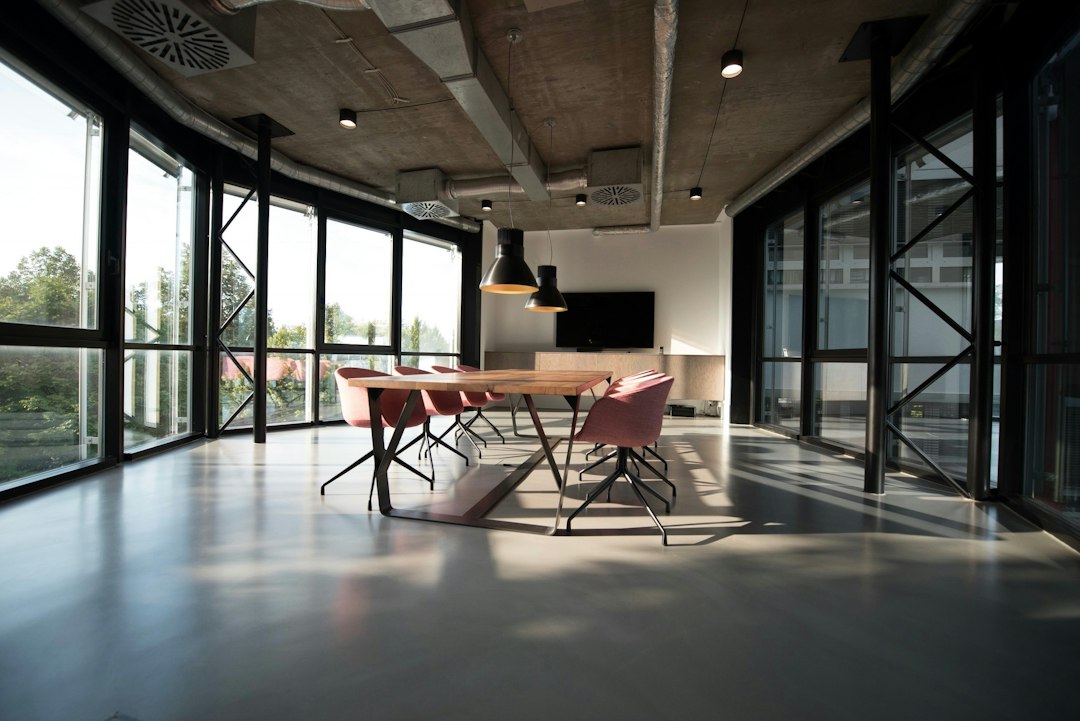
貸し会議室やレンタルスペースを、13時から16時など必要な区間で予約してもらいたい。
商品を「貸し会議室」、予約する部屋を「会議室A」に。受付基本設定で「開始時刻と終了時刻を選ぶ」、利用可能時間9:00〜18:00、開始間隔60分。在庫は「予約対象を1件ずつ受け付ける」にして1室1組、料金は1回分の固定料金とする例です。
利用日と会議室Aを選び、開始13:00・終了16:00を指定します。
会議室Aの13:00〜16:00を確保。この部屋の利用時間と重なる予約は受け付けず、重ならない区間の空きは引き続き販売します。
コワーキングのドロップイン
関連例:閉店まで席を確保する運用の飲食店
管理画面の方式名:開始時刻を選ぶ(受付終了時刻まで利用)
選んだ開始時刻から1席を確保
コワーキングスペースで14時から営業終了18時まで、ドロップイン利用の1席を確保したい。
商品を「ドロップイン」に。受付基本設定で「開始時刻を選ぶ(受付終了時刻まで利用)」、受付時間9:00〜18:00、開始間隔60分。在庫は「数で受け付ける」、減らす数は「人数」。予約するスペースの「同時に受け付ける人数」を8名にし、8席分として管理する例です。
利用日と開始14:00、利用人数1名を選びます。終了はその日の受付終了時刻18:00になります。
14:00〜18:00に1席分を使用。ほかに予約がない状態なら、その区間の残りは7席分。利用時間が重なる予約は、その時間帯の残数まで受け付けます。
在庫と日々の受付を、詳しく見る。
5つの方式を選んだあとの、人数・個数・部屋の管理や日別設定の具体例です。
+ 人数・個数・部屋とプランの在庫例
受け付けられる人数・個数・部屋を、
商品ごとに管理。
在庫は、商品・サービスごとに受けられる人数・個数・組数・台数・席数など。お客様に何を選んでもらうかと、どこまで予約を受けられるかを一緒に設定します。
1回8名まで
開催回ごとの人数で受付。5名の予約が入ると、その回で受け付けられるのはあと3名です。
1日10個まで
利用日ごとの個数で受付。6個の予約が入ると、その日に貸し出せるのはあと4個です。
1室・同じ時間帯は1組
会議室Aを13時〜14時に1組で予約。その部屋の利用時間と重なる予約は受け付けません。
在庫は、商品・サービスごとに受け付けられる人数・個数・組数・台数・席数などのこと。電話で受けた予約も登録すれば、Webと同じ台帳・在庫で管理できます。数値は説明用の設定例です。
商品・サービス × プラン × 料金 × 販売できる数
同じ13時〜14時でも、
空いている部屋は受け付けられる。
会議室A・B・Cをそれぞれ別の商品として登録し、各商品の予約する部屋を1室に設定。3室とも同じ13時〜14時に、それぞれ1組まで受け付ける例です。
予約前:A・B・Cを受付
Aが予約済み:B・Cを受付
Bも予約済み:Cを受付
会議室Aに予約が入っても、B・Cの在庫は使いません。Bも予約されると、Cに設定したプラン・料金で受付を続けられます。空きは各部屋と、その利用時間帯ごとに管理します。
残っている部屋のプラン・料金で販売
会議室A
商品A|在庫1室- 通常利用
- 3,000円
- 備品付き
- 3,500円
会議室B
商品B|在庫1室- 通常利用
- 4,000円
- 備品付き
- 4,500円
会議室C
商品C|在庫1室- 通常利用
- 5,000円
- 備品付き
- 6,000円
最後に会議室Cだけが空いているときは、Cの「通常利用5,000円」または「備品付き6,000円」を選べます。2つのプランで共用するCの在庫は1室分。どちらかのプランで予約が入れば、同じ時間帯のCは受付を終了します。
商品・プラン・料金・残数は説明用の設定例です。利用時間は13時〜14時、料金はその1回分として設定した例で、時間単価を示すものではありません。
開発背景|旅館の現場から生まれた考え方
旅館では限られた客室を、プランや料金を組み合わせて販売します。「あと何室売れるか」を把握する現場の考え方が、ミエテルの出発点です。ここで紹介する教室・用品・会議室などの設定例は、その考え方を幅広いお店の予約に置き換えたものです。
+ 曜日・特定日・準備時間・複数日の設定例
いつもの予約も、
お店ならではの条件も。
曜日や特定日で条件を変える、準備時間を確保する、日ごとに予約内容を変える。現場の「こうしたい」に合わせて受付を設定できます。
土曜日だけ、午後も受け付けたい。
教室を平日は午前のみ、土曜日は午後も開催する設定例。曜日ごとに受付時間帯を設定し、休講する日は日付を指定して受付を止められます。
イベントの日だけ、料金を変えたい。
通常は1個1,000円のレンタル用品を、イベント開催日だけ1,500円にする設定例。基本の料金を使いながら、特定日の料金を変更できます。
点検の日だけ、貸出数を減らしたい。
普段は10個ある用品も、2個が点検中の日は受付上限を8個に。在庫の設定を日別に上書きし、その日に用意できる数に合わせます。
利用後の清掃時間も、確保したい。
貸切風呂を60分利用した後、30分の清掃時間を設ける設定例。準備時間を設定し、その時間も含めて利用の重複を防ぎます。
初日は2個、翌日は3個借りたい。
複数日予約では、日ごとに数量・プラン・オプションなどを指定できます。毎日同じ内容にそろえる必要がなく、それぞれの日の料金・在庫に反映されます。
外部サイトで受けた予約も、確認したい。
対応する外部予約メールや、予約本文の貼り付けから取り込み。取り込み内容を確認して、日々の予約管理に活用できます。
5つの予約パターンを、ひとつの台帳で。
商品・サービスごとに予約の受け方を選び、受け付けた予約は同じ台帳でまとめて確認できます。
料金の設定例も、商品に合わせて。
| 計算方法 | 設定例 |
|---|---|
| 1件あたり | 写真撮影:5,000円 × 1件 = 5,000円 |
| 1名あたり | 陶芸体験:2,000円 × 3名 = 6,000円 |
| 1個あたり | レンタル用品:1,000円 × 2個 = 2,000円 |
| 基本料金+1名あたり | 貸切スペース:3,000円 + 500円 × 2名 = 4,000円 |
基本料金+人数分は、貸切スペースを1室・1件で利用する例です。掲載額は計算方法を説明するための設定値で、時間ごとの課金を示していません。